vinwin
Blog
Tuyển tập 100+ hình nền ppt chuyên nghiệp, cuốn hút
2026-09-15 · · atlanticweddingshowcase.com
Tác giả: Đỗ Linh — Biên tập viên nội dung
Hình nền PPT phù hợp giúp slide trở nên chuyên nghiệp, dễ theo dõi và ghi nhớ hơn. Từ bài thuyết trình học tập đến báo cáo công việc, một nền slide được chọn đúng cách sẽ tạo nên khác biệt rõ rệt. Tìm hiểu thêm Hình nền.
Khi hình nền tạo khác biệt cho slide
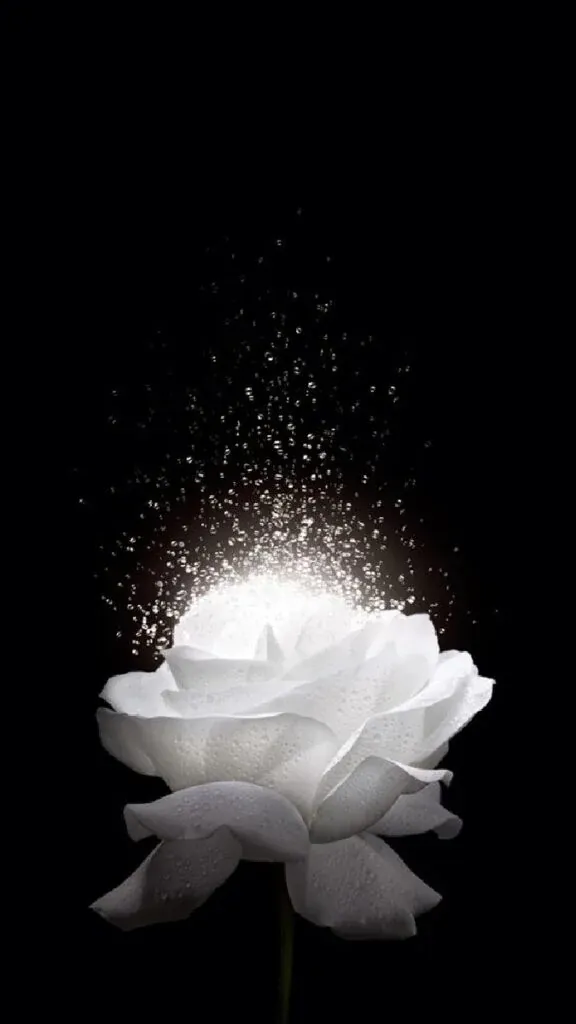
Hình nền PPT không chỉ có tác dụng trang trí mà còn góp phần định hình cảm xúc và thông điệp của toàn bộ bài thuyết trình. Một hình ảnh phù hợp có thể làm nổi bật chủ đề, tạo điểm nhấn cho nội dung và giúp người xem nhanh chóng nắm bắt bối cảnh. Khám phá thêm 100+ ảnh nền đen đẹp, ấn tượng.

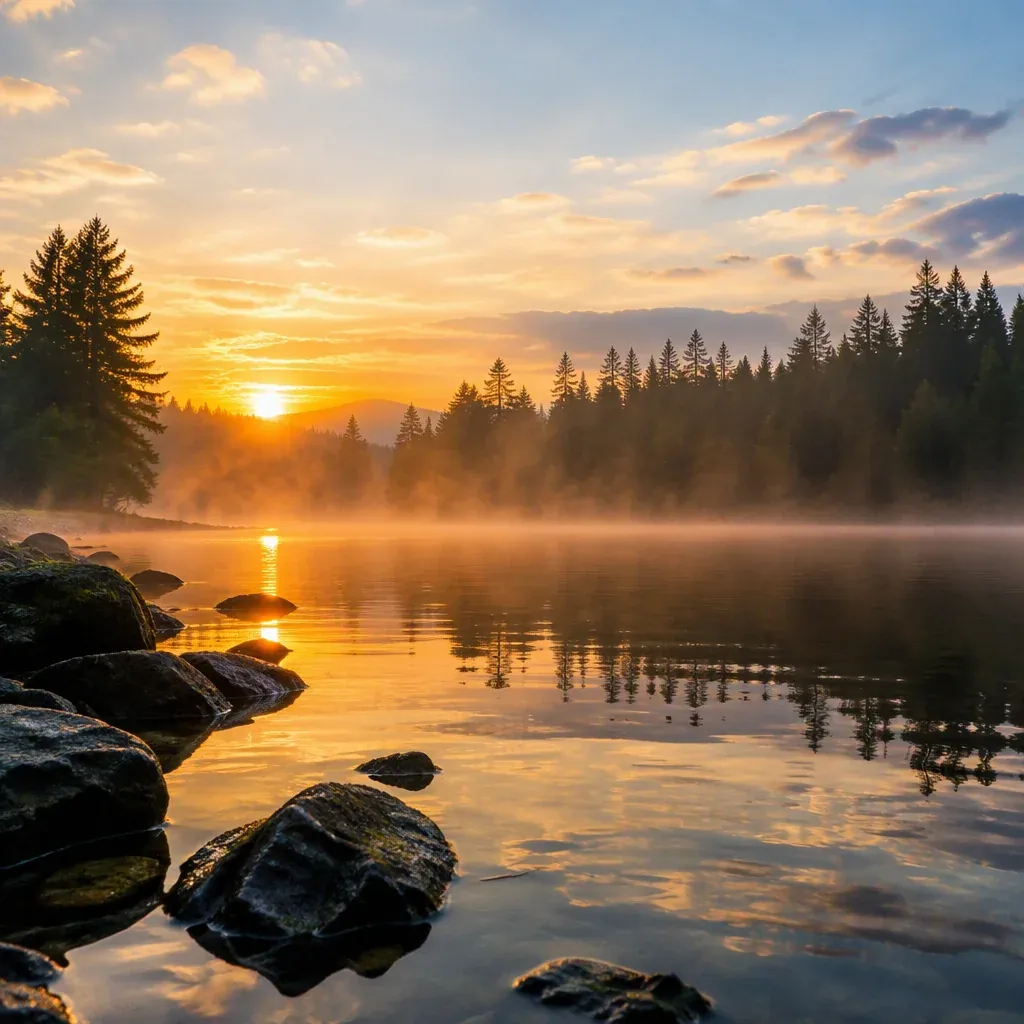
Với những bài thuyết trình về du lịch, hình nền phong cảnh sẽ khơi gợi cảm giác khám phá. Trong khi đó, các slide báo cáo kinh doanh thường phù hợp với nền tối giản, màu trung tính hoặc hình ảnh liên quan đến dữ liệu, công nghệ và sự phát triển.

Hình nền cũng đặc biệt hữu ích ở slide mở đầu, slide chuyển ý và slide kết luận. Tuy nhiên, nền đẹp chưa chắc đã là nền hiệu quả. Nếu hình ảnh quá rực rỡ, nhiều chi tiết hoặc có độ tương phản cao, người xem sẽ khó tập trung vào phần chữ.

Tiêu chí chọn ảnh nền phù hợp

Để chọn được hình nền PowerPoint vừa đẹp vừa dễ sử dụng, bạn nên cân nhắc mục tiêu của bài thuyết trình, đối tượng người xem và lượng thông tin xuất hiện trên mỗi slide. Một ảnh nền tốt cần hỗ trợ nội dung thay vì cạnh tranh với nội dung.
- Chọn hình ảnh đúng chủ đề, chẳng hạn nền thiên nhiên cho bài học môi trường hoặc nền công nghệ cho nội dung chuyển đổi số.
- Ưu tiên ảnh có bố cục thoáng, để lại khoảng trống cho tiêu đề, biểu đồ hoặc nội dung chính.
- Sử dụng màu sắc hài hòa với màu chữ và màu nhận diện của bài thuyết trình.
- Kiểm tra độ phân giải để hình ảnh không bị vỡ khi trình chiếu trên màn hình lớn.
- Hạn chế ảnh có quá nhiều chi tiết, chữ lồng sẵn hoặc các vùng sáng tối thay đổi mạnh.
- Quan tâm đến quyền sử dụng nếu bài thuyết trình được đăng tải công khai hoặc dùng cho mục đích thương mại.

Đối với nền có nhiều chi tiết, bạn có thể thêm một lớp màu bán trong suốt hoặc làm mờ ảnh. Cách này giúp chữ nổi bật hơn mà vẫn giữ được cảm giác trực quan của hình nền.
Cách tạo hình nền trong PowerPoint

PowerPoint cho phép bạn cài đặt hình nền cho một slide riêng lẻ hoặc áp dụng cho toàn bộ bài trình chiếu. Trước khi thực hiện, hãy chuẩn bị ảnh có tỷ lệ phù hợp với khung slide, phổ biến nhất là tỷ lệ 16:9.
- Mở bài thuyết trình và chọn slide cần thêm hình nền.
- Nhấp chuột phải vào vùng trống trên slide, sau đó chọn mục định dạng nền.
- Chọn kiểu nền bằng hình ảnh hoặc họa tiết.
- Chèn ảnh từ máy tính, thư viện hình ảnh hoặc nguồn trực tuyến phù hợp.
- Điều chỉnh độ trong suốt để cân bằng giữa hình nền và phần nội dung.
- Chọn áp dụng cho một slide hoặc áp dụng cho tất cả slide tùy nhu cầu.

Nếu muốn thiết kế đồng bộ hơn, bạn có thể vào chế độ Slide Master. Tại đây, hình nền, logo, màu sắc và vị trí tiêu đề có thể được cài đặt một lần rồi sử dụng cho nhiều slide. Đây là phương án phù hợp với bài thuyết trình dài hoặc các mẫu trình chiếu cần giữ nhận diện thống nhất.

Khi tạo hình nền PPT, hãy thử trình chiếu ở chế độ toàn màn hình để kiểm tra khả năng đọc của chữ. Một nền trông đẹp trên màn hình thiết kế vẫn có thể gây khó đọc khi chiếu trong phòng sáng hoặc trên máy chiếu có chất lượng thấp.
Gợi ý dùng hình nền PPT theo chủ đề
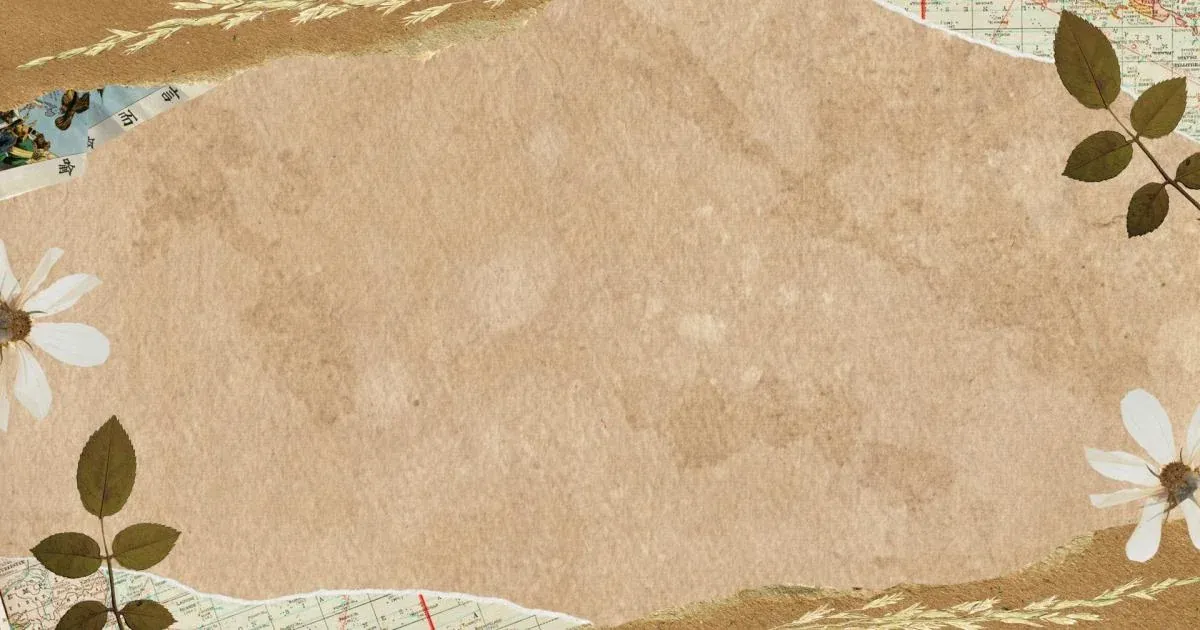
- 1Hình nền giấy kraft rách với viền hoa khô và bản đồ cổ tạo chất hoài cổ; khi chèn vào PowerPoint nên khóa ảnh và thêm lớp phủ mờ để chữ không bị chìm.
- 2Template slide dễ thương với thỏ trắng, nơ hồng và hoa cúc trên nền kẻ caro hợp với bài thuyết trình thân thiện; nên giữ vùng giữa trống cho tiêu đề và nội dung.
- 3Quả địa cầu 3D bằng kính cùng bản đồ thế giới dạng chấm phù hợp chủ đề toàn cầu hóa, môi trường hoặc logistics; có thể tải hình nền PowerPoint từ thư viện ảnh rồi cắt bớt vùng nền rối trước khi chèn.
- 4Ảnh nền PPT tạo bằng AI như viền bokeh nhiều màu, hoa lá nến đỏ, starfish and seashells, penguin thủy thủ hoặc vân gỗ sách mở cần kiểm tra độ tương phản và khóa ở Slide Master nếu dùng cho nhiều slide.
Cố định hình nền khi trình chiếu
Nhiều người muốn cố định hình nền để tránh vô tình kéo lệch, thay đổi hoặc xóa ảnh trong quá trình chỉnh sửa. Cách hiệu quả nhất là đặt hình nền trong Slide Master thay vì chèn trực tiếp vào từng slide.
Sau khi mở Slide Master, bạn chèn ảnh vào bố cục mong muốn rồi đóng chế độ chỉnh sửa. Hình ảnh lúc này sẽ trở thành một phần của mẫu nền và không dễ bị tác động khi bạn chỉnh sửa nội dung trên slide thông thường.
Nếu muốn khóa riêng một đối tượng, bạn có thể sử dụng tính năng ngăn chọn hoặc nhóm các thành phần lại với nhau tùy phiên bản PowerPoint. Tuy nhiên, việc đưa hình ảnh vào Slide Master thường thuận tiện hơn khi cần cố định nền cho nhiều trang.
Hãy lưu một bản sao trước khi khóa hình nền để có thể chỉnh sửa nhanh nếu cần thay đổi bố cục hoặc màu sắc.
Tải hình nền PowerPoint nhanh gọn
Bạn có thể tìm hình nền PowerPoint từ thư viện ảnh miễn phí, kho mẫu trình chiếu, nền tảng thiết kế trực tuyến hoặc bộ sưu tập dành riêng cho từng chủ đề. Khi tải ảnh, nên ưu tiên tệp có kích thước lớn, màu sắc rõ và tỷ lệ gần với kích thước slide.
Để tiết kiệm thời gian, hãy tìm kiếm theo từ khóa cụ thể thay vì chỉ nhập "hình nền PPT". Một số cách tìm hiệu quả gồm "hình nền PowerPoint tối giản", "hình nền thuyết trình công nghệ", "nền slide học tập" hoặc "background PowerPoint màu xanh".
- Kiểm tra giấy phép hoặc điều kiện sử dụng trước khi tải.
- Chọn định dạng phổ biến như JPG hoặc PNG để dễ chèn vào PowerPoint.
- Đặt tên tệp theo chủ đề để dễ tìm lại khi cần.
- Tạo thư mục riêng cho nền sáng, nền tối, nền học tập và nền công việc.
- Không nên tải những hình ảnh có watermark nếu bài thuyết trình cần sự chuyên nghiệp.
Nếu cần sử dụng gấp, bạn có thể tải các mẫu nền có sẵn theo bộ. Những bộ hình nền đồng nhất giúp toàn bộ slide có cùng phong cách và giảm thời gian phối màu, căn chỉnh.

Hình nền PP từ công cụ AI
Công cụ AI mở ra cách tạo hình nền PPT nhanh chóng theo đúng chủ đề, màu sắc và phong cách mong muốn. Thay vì tìm kiếm giữa hàng nghìn hình ảnh có sẵn, bạn có thể mô tả ý tưởng để AI tạo ra một nền riêng cho bài thuyết trình.
Một yêu cầu tốt nên nêu rõ chủ đề, phong cách, bảng màu, tỷ lệ khung hình và vị trí cần để trống cho chữ. Ví dụ, bạn có thể yêu cầu tạo nền slide 16:9 về bảo vệ môi trường, phong cách hiện đại, tông xanh lá, hình ảnh đặt lệch sang bên phải và để khoảng trống ở bên trái.
Câu hỏi thường gặp về hình nền ppt
Hình nền PPT nào phù hợp với slide học tập hoặc thuyết trình nhóm?
Bạn có thể dùng hình nền vân gỗ sáng với biểu tượng sách mở để tạo cảm giác học thuật, hoặc template thỏ trắng, nơ hồng và hoa cúc nếu cần phong cách dễ thương, gần gũi.
Làm sao chọn ảnh nền PowerPoint không làm mờ chữ?
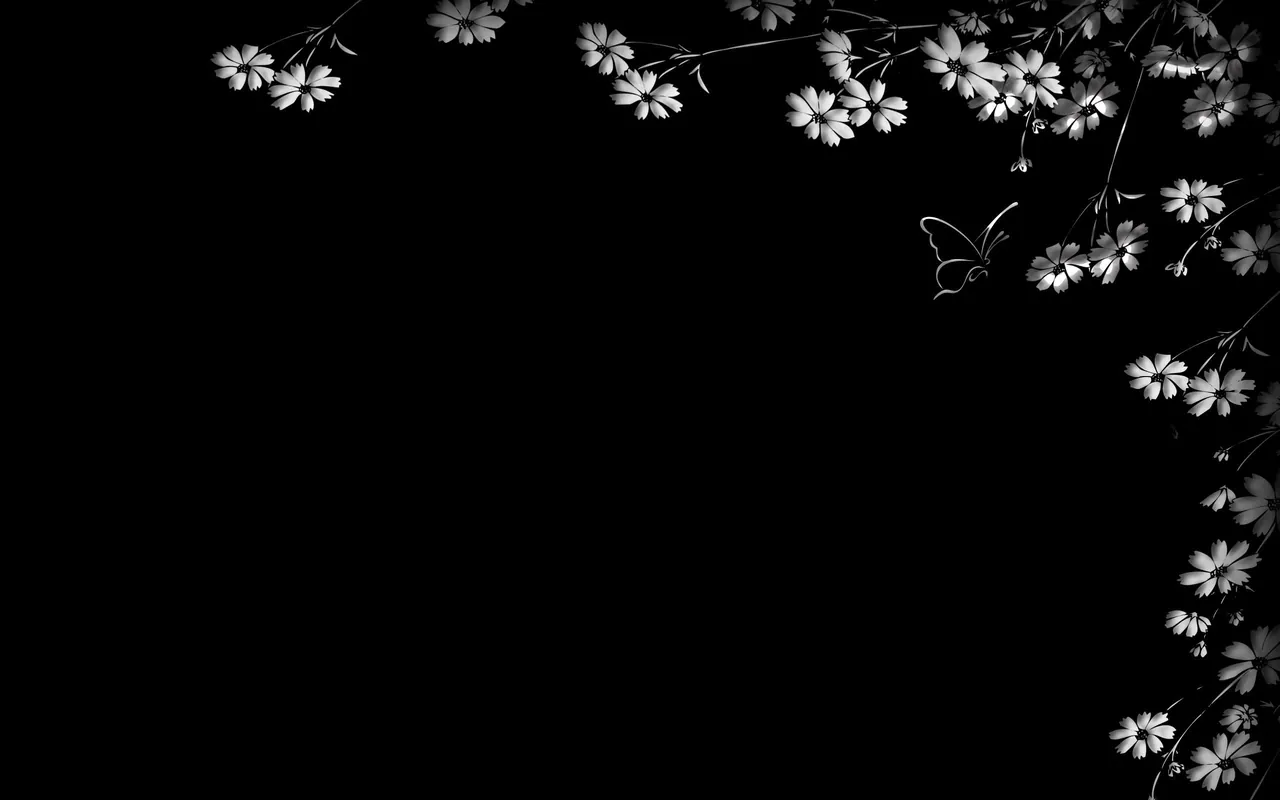
Nên chọn nền có vùng trống rõ như viền bokeh tròn nhiều màu trên nền trắng, hoa lá và nến đỏ ở góc hình, hoặc starfish and seashells on a sandy beach với phần cát rộng để đặt chữ.
Cách giữ hình nền không bị lệch khi trình chiếu trong PowerPoint là gì?
Nếu dùng cho nhiều slide, hãy chèn ảnh vào Slide Master và khóa vị trí; nếu chỉ dùng một slide, khóa ảnh và đặt nó dưới hộp chữ để không bị kéo lệch khi trình bày.
Làm sao lấy hình nền PowerPoint nhanh gọn và dùng ảnh AI an toàn?
Chọn ảnh có độ phân giải phù hợp với khổ slide, tải từ nguồn rõ ràng, rồi kiểm tra vùng chữ; nếu dùng AI, hãy yêu cầu thêm khoảng trống ở giữa và hạn chế chi tiết rối.
Sau khi nhận được hình ảnh, hãy kiểm tra các chi tiết bất thường, độ rõ nét và khả năng đọc chữ. Một số ảnh do AI tạo có thể xuất hiện vật thể thiếu tự nhiên, hoa văn quá dày hoặc vùng sáng không phù hợp với bố cục.

AI nên được xem là công cụ hỗ trợ ý tưởng, không phải bước thay thế hoàn toàn khâu biên tập. Bạn vẫn cần điều chỉnh ảnh, cắt khung, giảm độ tương phản và kiểm tra quyền sử dụng theo chính sách của công cụ được chọn.
Chủ đề hình nền cho học tập
Hình nền cho bài thuyết trình học tập nên tạo cảm giác thân thiện, rõ ràng và không gây phân tán. Màu pastel, nền giấy, bảng đen, hình minh họa sách vở hoặc các họa tiết hình học đơn giản đều có thể được sử dụng hiệu quả.
Với bài học dành cho học sinh nhỏ tuổi, hình nền có thể sinh động hơn với biểu tượng, nhân vật minh họa và màu sắc tươi sáng. Tuy nhiên, nên giới hạn số lượng chi tiết để trẻ vẫn tập trung vào nội dung chính.
- Chủ đề khoa học: nền phòng thí nghiệm, phân tử, vũ trụ hoặc kết cấu dữ liệu.
- Chủ đề lịch sử: nền giấy cổ, bản đồ, tư liệu hoặc họa tiết trang nhã.
- Chủ đề địa lý: nền bản đồ, núi non, đại dương hoặc hình ảnh địa danh.
- Chủ đề ngoại ngữ: nền sách, từ điển, bảng chữ cái hoặc biểu tượng giao tiếp.
- Chủ đề môi trường: nền lá cây, rừng, nước sạch và năng lượng tái tạo.
Đối với slide có nhiều kiến thức, nên chọn nền sáng và ít chi tiết. Tiêu đề có thể dùng màu đậm, còn nội dung nên được đặt trong vùng tương phản rõ để người xem dễ đọc từ xa.
Bộ hình nền cho công việc
Hình nền PowerPoint dành cho công việc cần thể hiện sự chuyên nghiệp, nhất quán và đáng tin cậy. Những phong cách thường được lựa chọn gồm tối giản, hình học, gradient nhẹ, ảnh văn phòng, thành phố hoặc các đường nét liên quan đến công nghệ.
Trong báo cáo kinh doanh, nền trắng, xanh navy, xám hoặc xanh nhạt thường dễ kết hợp với biểu đồ và bảng số liệu. Nếu muốn tạo điểm nhấn, bạn có thể dùng một dải màu thương hiệu ở cạnh slide thay vì phủ toàn bộ nền bằng màu đậm.
Đối với thuyết trình bán hàng, nền có thể sử dụng hình ảnh sản phẩm hoặc bối cảnh khách hàng, nhưng cần chừa không gian rõ ràng cho thông điệp và lời kêu gọi hành động. Với hồ sơ dự án, nền dạng lưới, sơ đồ hoặc đường kết nối sẽ tạo cảm giác hiện đại và có hệ thống.
Một bộ hình nền cho công việc nên bao gồm nền mở đầu, nền nội dung, nền trình bày số liệu và nền kết luận. Các mẫu này cần thống nhất về màu sắc, phông chữ, vị trí logo và khoảng cách lề. Khi có một bộ nền đồng bộ, bạn sẽ tạo được nhận diện chuyên nghiệp và rút ngắn đáng kể thời gian thiết kế mỗi bài trình chiếu.